生産管理システムを入れたら、Excelはどうする?~『TECHS』導入を成功に導く考え方~
著者:西村 宗純 (にしむら そうじゅん)

2022年 中小企業診断士登録
2024年 テクノア入社
生産管理ソフト『TECHS』シリーズの導入支援業務を担当。
ITを活用した業務改善や生産性向上のお手伝いをさせていただきます。
株式会社テクノアの西村宗純です。2024年に新卒で入社し、現在は生産管理システム『TECHS-BK』の導入支援をしています。今回は『TECHS』とExcelそれぞれの強みを整理しながら、導入を成功させるための使い分け方をご紹介します。
1.はじめに
『TECHS』を導入いただく目的の1つとして、「Excel管理からの脱却」を挙げられるお客様がたくさんおられます。しかし、導入を進めていく中で「Excelのほうが使いやすかった」という声もよくあります。『TECHS』にはExcelでは実現しにくい便利な機能が多くあります。一方で、Excelならではの柔軟さや手軽さも、やはり捨てがたいものです。理解しなければいけないのは、どちらが優れているという話ではなく、それぞれに得意なことと不得意なことがあるということです。
この記事では、①『TECHS』にしかできないこと、②Excelが得意なこと、③両方を連携させることで実現できること、の3つの視点から、『TECHS』導入を成功させるために必要なことを整理します。
2.『TECHS』にしかできないこと
○複数人が同時に、同じ情報を見られる
Excelで管理していると、「誰かがファイルを開いていて編集できない」という経験は少なくないはずです。『TECHS』では複数の担当者が同時にアクセスし、リアルタイムで情報を共有できます。営業担当が受注情報を入力すれば、製造担当はすぐにその内容を確認できます。当たり前のようですが、これがExcelではなかなか実現できません。
○受注・製造・出荷が自動でつながる
Excelで在庫管理をしている場合、受注があれば受注表に記入し、出荷があれば在庫表を更新する、という手作業が発生します。入力漏れや転記ミスが起きやすく、気づいたときには在庫数が実態と合っていない、ということも珍しくありません。『TECHS』では受注・製造・出荷の各業務が連動しており、データが自動で反映されます。各案件の進捗状況、かかった原価をリアルタイムで把握できるのも『TECHS』の強みです。
○「いつ・誰が・何を使ったか」を後から追える
品質上の問題が発生したとき、原材料の仕入先や製造担当者、使用ロットを素早く特定できるか。これをトレーサビリティといいます。Excelでも記録はできますが、複数のファイルをまたいで追跡するのは非常に手間がかかります。『TECHS』では受注から出荷までの流れが一本につながっているため、必要な情報をすぐに引き出すことができます。
○データが自然と蓄積される
日々の受注・製造・出荷データが蓄積されていくことで、「どの製品がよく売れているか」「どの工程で時間がかかっているか」といった分析が可能になります。Excelでもデータを貯めることはできますが、入力のルールが人によってバラバラであったり、ファイルが分散していたりして、分析に使える形になっていないことが多いです。『TECHS』では業務を進めるだけで自然とデータが積み上がっていく点が大きな強みです。
○「Excel職人」がいなくても回る
Excelでマクロを駆使して精巧な管理表を作った担当者が退職し、誰も中身を触れなくなってしまった。そんなケースを、私自身も現場で見てきました。『TECHS』では、入力のルールや業務の流れがシステム側に組み込まれているため、特定の人に依存せず業務を続けることができます。
3.Excelの得意を活かし、『TECHS』と組み合わせる

─Excelが得意なこと
○自由な形式でデータを入力できる
『TECHS』では複数の画面を跨いでデータの整合性を保つために、必須項目や文字数制限など、入力ルールがあらかじめ定められています。業務の正確性を担保するためには必要な仕組みですが、一方で「この項目は入力したくない」「独自の書き方で残しておきたい」といった場面では不便に感じることもあります。Excelであればそうした制約なく、自由な形式でデータを入力・管理できます。『TECHS』で管理すべき情報と、Excelで自由に扱うべき情報を切り分けることが、現場の負担を減らすポイントとなります。
○イレギュラーな計算に即座に対応できる
業務をしていると、「この案件だけ特殊な計算が必要」「今回だけ例外的な処理をしたい」という場面が必ず出てきます。Excelであれば、関数を組み合わせたり、その場でセルに計算式を書いたりして、柔軟に対応できます。『TECHS』はあらかじめ決められたルールの中でしか動かないため、こうしたイレギュラーな計算処理はExcelに任せ、その結果だけを『TECHS』に渡す、という使い方が現実的です。
○データを素早く入力できる
Excelでの入力に慣れた方ほど、システムへの移行後に「入力が遅くなった」と感じることが多いです。『TECHS』では画面遷移が必要な場面が多く、同じ量のデータを入力するにも時間がかかると感じやすいです。慣れによって解消される部分もありますが、最初はとくに負担に感じやすい点です。スピードが求められる場面ではExcelを入口として使い、後から『TECHS』に取り込む運用も選択肢のひとつです。
─ 具体的な連携方法
○『TECHS』に蓄積したデータをExcelで加工して経営報告に使う
『TECHS』に蓄積されたデータは、EUC Toolを活用することによりExcel形式で出力できます。『TECHS』標準の帳票やEUC Toolでは作れないような場合でもExcelと併用することで表現の幅を広げられます。また、EUC Tool自動メールOPを活用し、『TECHS』→Excel→Power BIへと自動でデータを連携させ、経営の意思決定に必要なデータを可視化しているという事例もあります。
EUC ToolとPower BIを用いたデータ可視化事例を詳しく見る
○Excelでデータを整備してから『TECHS』に取り込む
取引先マスタや品番マスタなど件数の多いデータを登録する際、一件ずつシステムに手入力するのは現実的ではありません。Excelでデータを整備してから一括取込することで、登録作業を大幅に効率化できます。また、比重計算など複雑な計算が必要な場合も、Excelで計算式を組んで結果を出してから『TECHS』に取り込むことができます。システム上では難しい計算処理をExcelに任せ、その結果だけを『TECHS』に渡す。それぞれの得意なことを活かした使い方もできます。
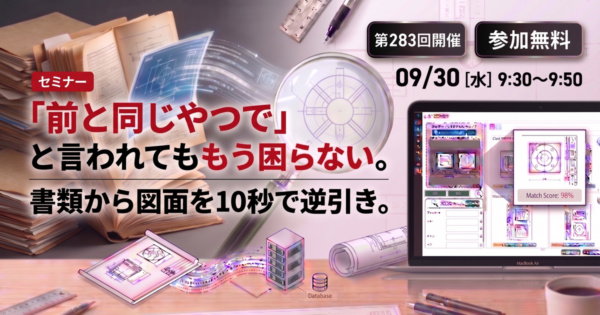
さらに、『AI類似図面検索』を『TECHS』と連携させることで、図面以外にもExcelファイルなどを図面番号と紐づけて管理することも可能です。リピートの受注が来た際に過去の図面を検索するのはもちろん、過去の検査成績表なども簡単に検索し、新たに登録することもできます。
『AI類似図面検索』の詳細を見る
4.まとめ
「『TECHS』を導入する=Excelを捨てる」ではありません。むしろ両方をうまく使い分けている会社のほうが、『TECHS』の恩恵を最大限に受けられていると感じます。大切なのは、「なぜ『TECHS』を入れるのか」という目的を明確にすることです。リアルタイムの進捗共有がしたいのか、属人化を解消したいのか、原価をリアルタイムで把握したいのか。目的によって、『TECHS』に任せるべき業務とExcelに残すべき業務は変わってきます。『TECHS』やExcelに限らず、世の中には便利なシステムがたくさんありますが、システムはあくまで目的を達成するための手段に他なりません。「目的を達成するためにはどう組み合わせるか」を考え始めたとき、『TECHS』はより頼もしいツールになります。

この記事をシェアする