
【更新】Microsoft Exchange Onlineの基本認証(SMTP AUTH)廃止と弊社製品(EUC自動メールオプション)の対応について
Microsoft社は、Exchange Onlineのクライアント送信(SMTP認証)における基本認証のサポートを2026年3月~4月に終了すると発表しました。このサポートが終了すると、基本認証(SMTP AUTH)を使用したメールの送信ができなくなります。
つきましては、TECHSシリーズにおいて影響を受ける機能および対応予定について以下の通りご案内いたします。
参考:Microsoft社情報
Exchange Online to retire Basic auth for Client Submission (SMTP AUTH)
Exchange Onlineの基本認証の廃止
<2026/2/20更新>
Microsoft社より、2026年1月27日に公開された公式ブログで基本認証廃止までのスケジュールが更新されました。
現時点で廃止時期は未定(2027年後半に発表予定)ですが、2026年12月以降はSMTP基本認証の初期値がOFFとなります。
参考:Microsoft社情報
Updated Exchange Online SMTP AUTH Basic Authentication Deprecation Timeline
1. Exchange Online基本認証(SMTP AUTH)をご使用の場合の影響および対応予定
お使いのメール環境がExchange Online基本認証(SMTP AUTH)をご使用中の場合の、各製品の影響範囲、基本認証に代わり今後必須となるOAuth 2.0認証対応への製品改修予定は以下の通りです。
1-1. 影響範囲
基本認証の廃止後、以下の機能にてメール送信ができなくなります。
・EUC自動メール(オプション):スケジュールに従って設計情報の出力結果をメールで送信する機能
以下の機能は影響ありません。
・メール発注機能:発注書、検収明細書、見積依頼書のプレビュー画面から既定のメーラーに連携する機能
1-2. 製品別の影響範囲と対応予定
ご利用製品(バージョン)別の影響と対応予定は以下の通りです。
| 製品 | メール送信を使用する機能 | Exchange Online基本認証(SMTP AUTH)廃止の影響 | 対応予定 |
|---|---|---|---|
| TECHS-S Ver.6.X | メール発注機能 | 影響なし | 対応不要 |
| EUC Tool Ver.5 自動メールOP | 送信できなくなります | 改修予定なし ※1 | |
| TECHS-BK Ver.3.X | EUC Tool Ver.5 自動メールOP | 送信できなくなります | 改修予定なし ※1 |
| TECHS-BK Ver.5.X | EUC Tool Ver.6 自動メールOP | 送信できなくなります | EUC Tool Ver.6.0.04リリース済 ※2 <2025/11/25更新> |
| TECHS-S NOA | メール発注機能 | 影響なし | 対応不要 |
| EUC自動メールOP | 送信できなくなります | TECHS-S NOA Ver.1.2(SR004)リリース済 ※2 <2025/12/23更新> | |
| EUC Tool Ver.6 自動メールOP | 送信できなくなります | EUC Tool Ver.6.0.04リリース済 ※2 <2025/11/25更新> |
※1 改修予定なしの製品でExchange Online OAuth 2.0認証対応が必要な場合は、個別にご相談ください。
※2 リリース済のExchange Online OAuth 2.0認証対応製品は、お客様ごと個別にご提供いたします。
【ご注意】
他のメールサービスにおいても今後SMTP認証が廃止される可能性がありますが、現在、弊社製品ではExchange Online以外のOAuth 2.0認証対応は予定しておりません。
本件の対応版のご提供は、TCSSまたはソフトウェア保守をご契約中のお客様が対象となります。
製品保守が終了している製品は、本対応の対象外となります。あらかじめご了承ください。
2. EUC自動メール環境設定の確認方法
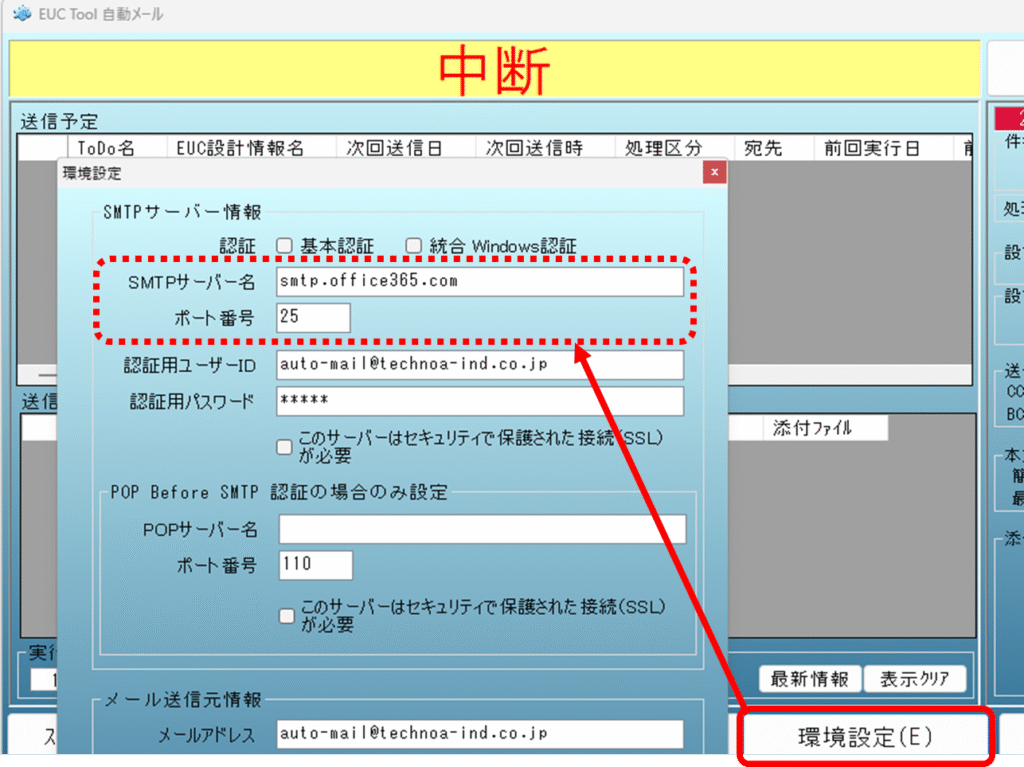
EUC自動メールの環境設定が以下で設定されている場合、Exchange Online基本認証(SMTP AUTH)で送信している可能性があります。貴社システムご担当者様にご確認ください。
SMTPサーバー名:smtp.office365.com または <ドメイン名>.mail.protection.outlook.com
かつ
ポート番号:587 または 25
≪確認方法≫
※EUC自動メールを実行している端末でご確認ください。
1.[スタート]-[テクノア EUC Tool](または[Technoa TECHS-S NOA])-[EUC Tool 自動メール]を起動します。
2.「環境設定(E)」をクリックします。
3.SMTPサーバー情報「SMTPサーバー名」「ポート番号」を確認します。
3. ご利用状況に関するアンケートのお願い
アンケートは終了いたしました。<2025/11/25更新>
4. 対応済製品におけるOAuth2.0認証対応の設定
<2025/11/25更新>
1-2. 製品別の影響範囲と対応予定 が「〈対応バージョン〉リリース済」の製品については、対応バージョンへ入れ替えることでExchangeOnline OAuth 2.0認証でEUC自動メールをご利用いただけます。対応バージョンのご提供は、お客様ごと個別に実施させていただきます。
■重要■
OAuth 2.0認証を使用したメール送信を行うには、Microsoft 365側でアプリケーションを登録し、適切なアクセス許可を付与する必要があります。EUC自動メールの設定前に、Microsoft 365管理センターでの事前設定をお願いいたします。
また、EUC自動メールで送信元メールアドレス情報として設定するメールアドレスに対して、Microsoft365管理センター側でメール送信権限が付与されていることも事前にご確認ください。
Part1:Microsoft365管理センターの設定
必要な権限
- Microsoft 365のグローバル管理者またはアプリケーション管理者の権限が必要です。
設定手順
- Microsoft365管理センターまたはAzure portalへ管理者権限でサインインし、[Microsoft Entra ID]の管理画面を開きます。
- 「アプリの登録」にEUC自動メール用の新規アプリケーションを登録します。
【名前】 任意のアプリケーション識別名(例:EUCMAIL)
【サポートされているアカウントの種類】 シングルテナント
【リダイレクトURI】パブリッククライアント/ネイティブ、http://localhost:5005/callback (※)
※ポート5005が他のアプリケーションで使用されている場合は、任意の空いているポート番号(例: 5006, 8080, 3000 など)で設定してください。ここで設定したポート番号は後の手順でも使用しますので、必ず控えてください。 - クライアントとテナントのIDを控えます。
【アプリケーション(クライアント)ID】
【ディレクトリ(テナント)ID】
- 参考:Microsoft社情報
Part2:EUC自動メールの設定
対応済製品には以下の機能が追加されます。
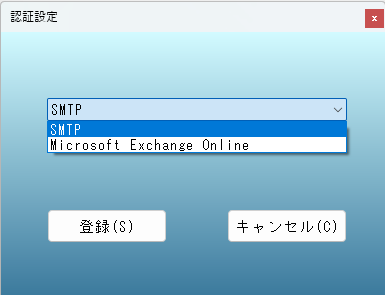
・認証設定切替
・Microsoft Exchange Online用環境設定
設定手順
- 認証設定切替
[Part1:Microsoft365管理センターの設定]実施後に、「Microsoft Exchange Online」へ切り替えます。

- Microsoft Exchange Online用環境設定
[Part1:Microsoft365管理センターの設定]で確認した値を設定します。
【アプリケーション(クライアント)ID】Part1-3で控えた値
【ディレクトリ(テナント)】Part1-3で控えた値
【ポート番号】Part1-2で控えたリダイレクトURIのポート番号

- 「認証開始(S)」をクリックし、Microsoftのアカウントでサインインして認証を完了します。
- 「送信テスト(T)」をクリックし、メール送信が正常完了することを確認して環境設定を登録します。
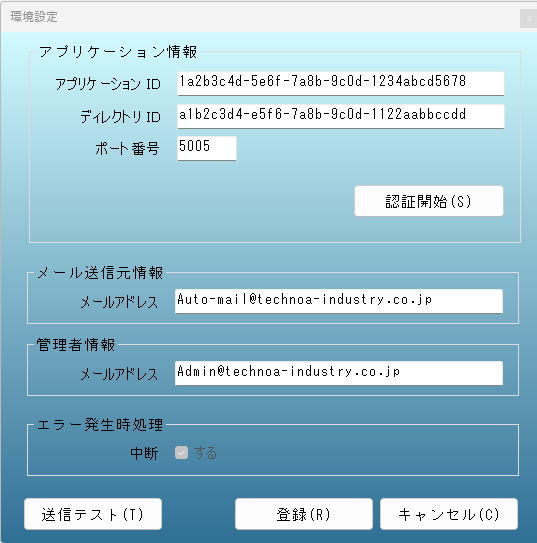
※設定画面は製品ごとに異なります。
[Part2:EUC自動メールの設定]の詳細は、EUC ToolまたはTECHS-S NOAのマニュアルもご参照ください。
更新履歴
2025/09/19 公開
2025/11/25 更新
2025/12/23 更新
2026/02/20 更新